Thermostaataansturing
Met EnergyGrip is het mogelijk om vanuit de portal de themostaatschema’s van één of meerdere locaties met een Netatmo thermostaat te beheren. In deze instructie leggen we uit hoe dit in zijn werk gaat.
Voor de installatie
Zorg ervoor dat op elke locatie alle thermostaten die worden aangesloten in hetzelfde account worden gezet. Stel dat pand A één thermostaat heeft, dan krijgt pand A een eigen account waar die thermostaat in wordt gezet. Als pand B drie thermostaten heeft. Dan krijgt pand B een eigen account waar die drie thermostaten mee worden gekoppeld.
Volg de instructie van Netatmo voor het installeren van de thermostaat op de locatie.
Koppeling in EnergyGrip
Om een thermostaat in EnergyGrip te kunnen gebruiken, zal het Netatmo account moeten worden gekoppeld aan de bijbehorende locatie in EnergyGrip. Ga hiervoor naar de pagina van die locatie.
Klik rechtsboven op de groene “+”.
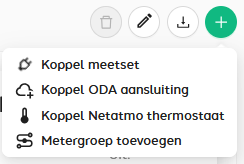
Klik op “Koppel Netatmo thermostaat”.
Vervolgens word je naar een loginpagina van Netatmo geleid. Vul daar het e-mailadres en wachtwoord van het Netatmo account in.
Geef akkoord op de toegangverlening.
Het account is gekoppeld aan de locatie. Je wordt weer teruggestuurd naar EnergyGrip.
Beheren enkele locatie
Op de locatiepagina is een Thermostatenveld te zien.

Hier worden alle thermostaten op de betreffende locatie weergegeven. Voor de locatie zelf wordt weergegeven welk schema er actief is. Per thermostaat zijn de volgende dingen te zien:
- Huidige gemeten temperatuur
- Ingestelde temperatuur
- Of de thermostaat op het schema loopt of tijdelijk handmatig is ingesteld. In het tweede geval wordt er aangegeven wanneer het schema hervat wordt. Standaard keert de thermostaat twee uur na een handmatige aanpassing terug naar het schema. In het Netatmo account is deze tijdsspanne in te stellen.
Schema's op locatie
Als er op het potlood icoon rechtsboven wordt gedrukt, kan het schema worden beheerd. Als er al een schema is ingesteld, zal dat schema worden weergegeven. Als dit een schema op basis van een template is, wordt ook dat weergegeven.
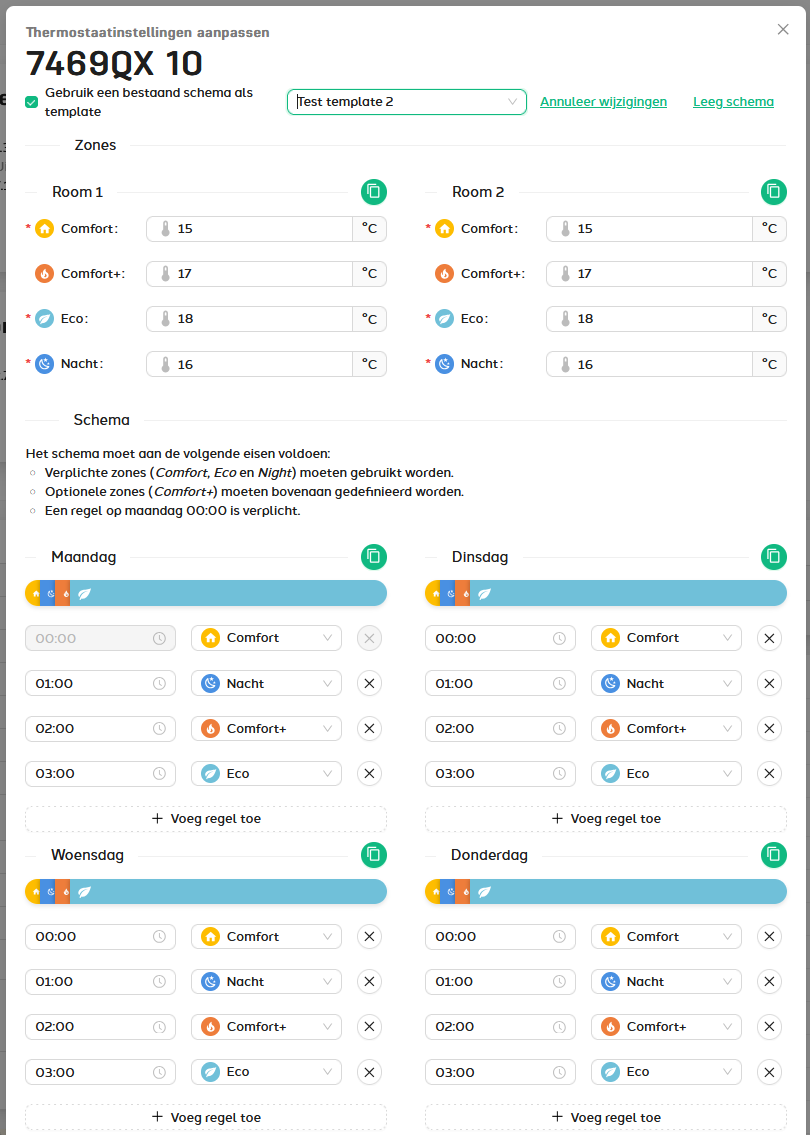
Bovenaan de pop-up wordt weergegeven om welke locatie het gaat. Daaronder kan met een vink worden aangegeven of er een template gebruikt moet worden voor het instellen van het Schema.
Als de vink wordt aangezet, kan er uit de dropdown een eerder aangemaakte template worden geselecteerd.
Als er wijzigingen aan het schema zijn aangebracht vanuit een geselecteerd template, kunnen deze ongedaan worden gemaakt door op “Annuleer wijzigingen” te klikken.
Als er een eerder ingesteld schema wordt weergegeven, kan je met een volledig nieuw schema starten door op “Leeg schema” te drukken.
Zones instellen
Na het al dan of niet selecteren van een template, kunnen de zones worden ingesteld.
Voor elke zone kan een temperatuur opgegeven worden.
De zones worden aan de hand van tijdstippen in het schema gezet.
De zones “Comfort”, “Eco” en “Nacht” moeten verplicht worden ingesteld en gebruikt. “Comfort+” is niet verplicht, maar als deze een temperatuur toegewezen krijgt, moet hij ook in het schema worden gezet. Gebruik je “Comfort+” niet, laat het temperatuurveld dan leeg.
Als er meerdere thermostaten op één locatie zijn, dan geldt het ingestelde schema voor al die thermostaten. Maar, per thermostaat, kunnen de zones wel voorzien worden van andere temperaturen. Bij meerdere thermostaten op één locatie, zal je dus voor elke thermostaat een overzicht van de zones zien.
Nu kunnen per dag tijdstippen worden ingesteld en daar zones aan worden gehangen.
De regel van maandag om 00:00 is altijd aanwezig. De laatst ingestelde zone wordt voor de rest van de week gebruikt. Stel je dus na je laatste tijdstip op maandag, de rest van de week niets meer in, dan wordt die zone voor de rest van de week gebruikt.
Druk op “+ Voeg regel toe” om een regel toe te voegen en klik op “X” om een regel te verwijderen.
Als je rechtsboven bij een dag op het groene kopieer icoon drukt, kan je dagen selecteren waar je het ingestelde schema van die dag naartoe wil kopiëren.
Schema's opslaan en toewijzen
Als je vanuit een leeg schema bent gestart, of wijzigingen aan een template hebt aangebracht, kan je het ingestelde schema opslaan en toewijzen.
Vink “Template opslaan” aan voordat je op “Schema toewijzen” klikt.
Je kan een naam voor je nieuwe template opgeven.
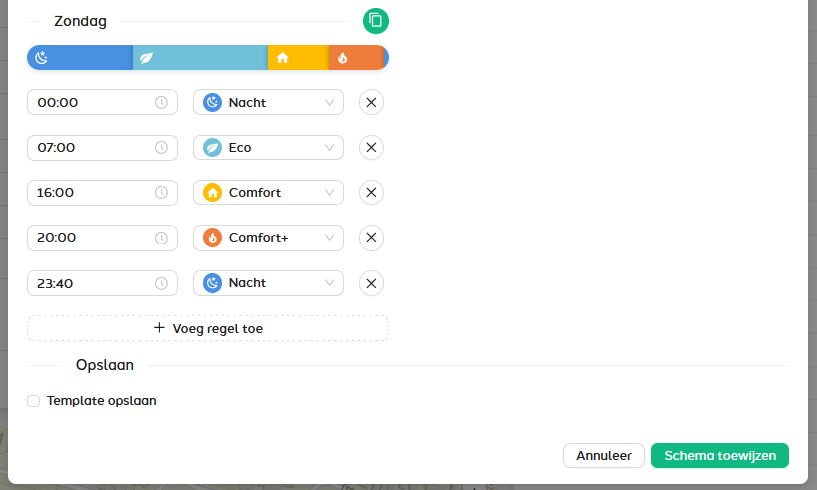
Als je klaar bent klik je op “Schema toewijzen” om het ingestelde schema actief te maken.
Als je op “Annuleer” drukt, wordt er niets opgeslagen of toegewezen.
Beheren meerdere locaties
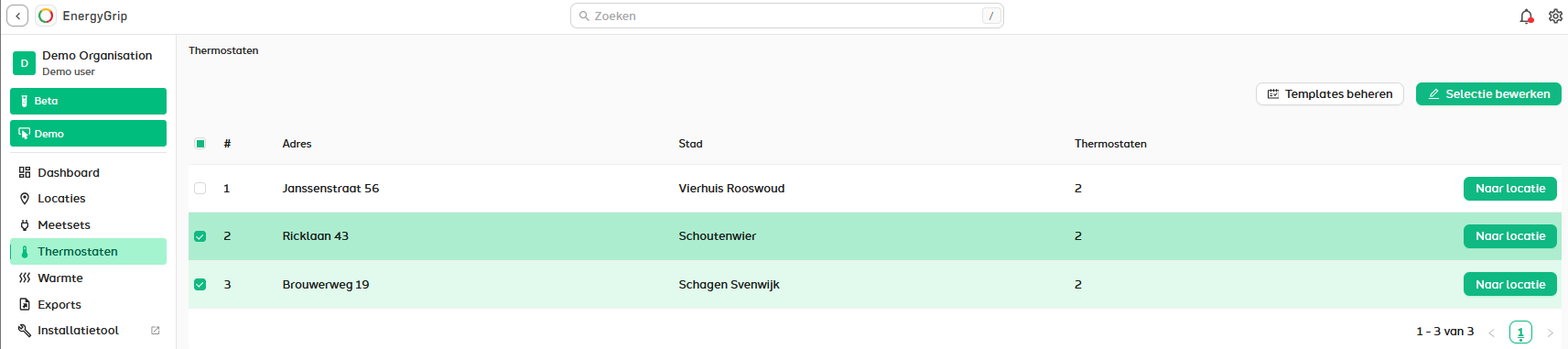
Als je het schema van meerdere thermostaten wil instellen, klik je links in het menu op “Thermostaten”.
Je krijgt een overzicht van alle locaties in je organisatie waar een Netatmo account aan is gekoppeld.
Vink één of meerdere locaties aan en druk op “Selectie bewerken” om het schema voor die locaties in te stellen.
Omdat er meerdere, verschillende schema’s op verschillende locaties actief kunnen zijn, is het niet mogelijk een huidig ingesteld schema te laten zien. Ook kan het zijn dat niet op elke locatie hetzelfde aantal thermostaten aanwezig is. Om die reden wordt er maar één set zones weergegeven bij het instellen voor meerdere locaties. Wordt het schema van een locatie met twee of meer thermostaten gewijzigd via de route voor meerdere locaties, dan worden voor elke thermostaat op die locatie dezelfde zonetemperaturen ingesteld.