Gegevens exporteren
Rechten
Het exporteren van gegevens is toegestaan voor gebruikers met een van de volgende rollen: Service Agent+, Exporter, Writer of Admin.
Locaties of gateways selecteren om te exporteren
Er zijn drie locaties in het portal waar je gegevens kunt exporteren. Op elk van deze locaties kun je de export starten door op de exportknop rechtsboven in het scherm te klikken:
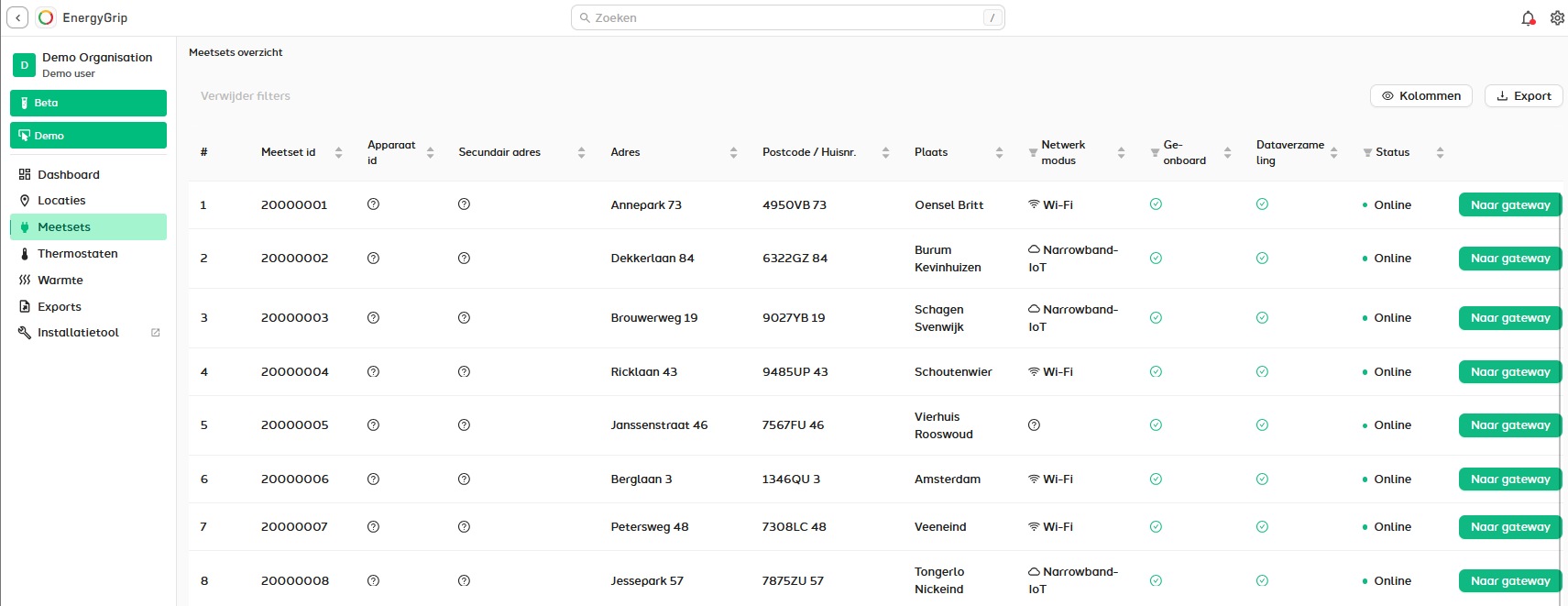
- Meetsets overzicht
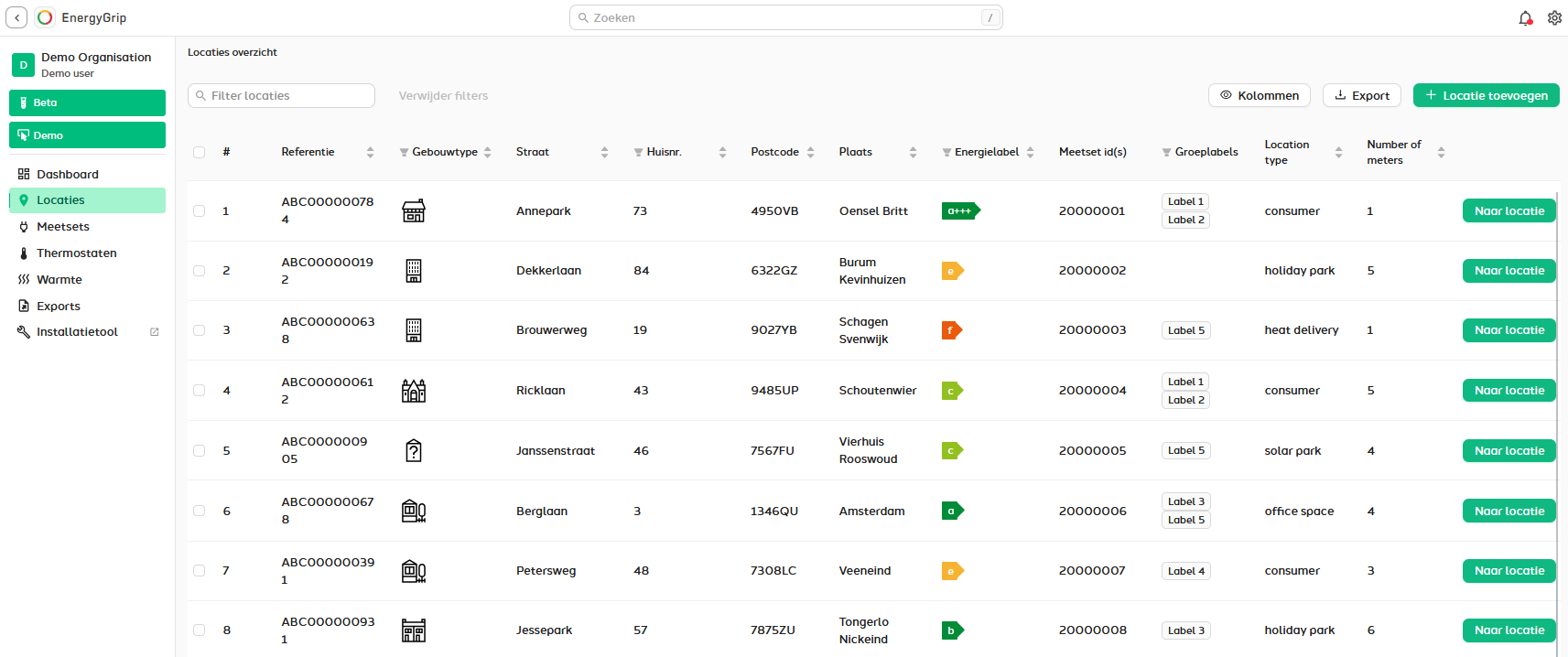
- Locaties overzicht
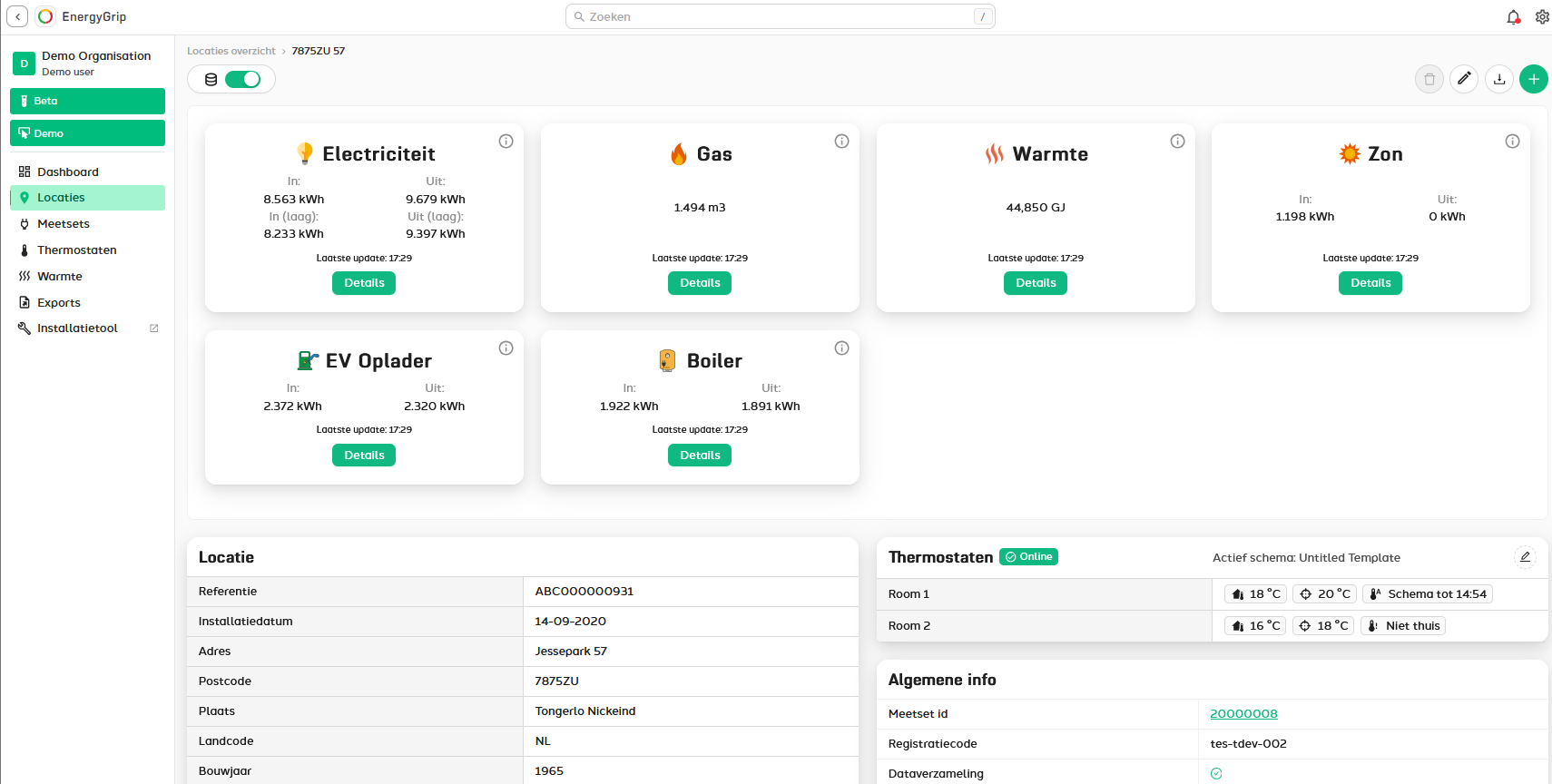
- Locatiepagina
Alle gateways die in de gekozen selectie zitten (op basis van zoeken en filteren) worden meegenomen in de export.
Alle locaties binnen de gekozen selectie (op basis van zoeken en filteren) worden meegenomen in de export. Als één of meerdere vinkjes (voor de eerste kolom) zijn geselecteerd, zullen alleen de geselecteerde locaties worden meegenomen.
Als de exportknop op de pagina van een locatie wordt gebruikt, wordt enkel de data van deze locatie geëxporteerd. Als de exportknop op de pagina van een locatie wordt gebruikt, wordt enkel de data van deze locatie geëxporteerd.
Exportmogelijkheden
Er zijn twee opties voor het exporteren van data, namelijk metadata een meetdata. Metadata omvat enkel statische gegevens zoals adres, meternummer, enzovoort. Voor metadata hoef je niets verder te specificeren, maar je kunt wel een naam voor de export opgeven. Bij de meetdata worden metingen geëxpoteerd, met de statische informatie die nodig is om te laten zien waar deze data vandaan komt.

Waarden voor een meetdata export opgeven
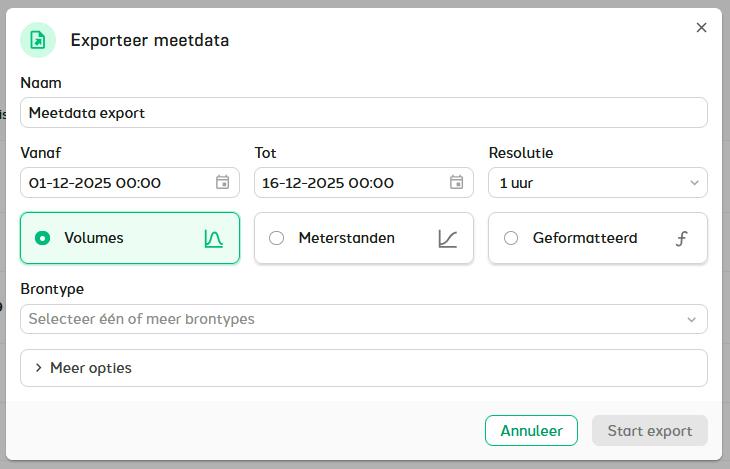
Om een meetdata export te kunnen doen, moet worden opgegeven welke data er precies moet worden geëxporteerd. Het gaat om deze gegevens:
| Veld | Omschrijving |
|---|---|
| Naam | Je kunt de export een naam geven om deze later gemakkelijker terug te vinden. Dit staat standaard op “Meetdata export”. |
| Vanaf | Startdatum van de te exporteren periode. |
| Tot | Het moment waarop de geëxporteerde periode eindigt. Let op: het gaat hier om “tot” en niet “tot en met”. Het laatste moment vóór het ingevulde wordt meegenomen, maar het ingevulde moment zelf niet. |
| Resolutie | Dit kan variëren van kwartierwaarden tot jaarwaarden. |
| Formaat | Volumes, meterstanden of geformatteerd. Bij selectie van volumes wordt de berekening van de hoeveelheid energie in een periode (bijvoorbeeld uur) geëxporteerd. Als “Meterstanden” wordt gekozen, worden de opgeslagen meterstanden in het exportbestand gezet. “Geformatteerd” geeft de mogelijkheid een standaardformaat te selecteren waarin gegevens worden geëxporteerd. In de meeste gevallen gaat het hier om data vanuit Mbus-meters, omdat deze in een format veel leesbaarder kunnen worden weergegeven dan als ruwe data. |
| Brontype | Hier kan je de meters selecteren waarvan de data wordt geëxporteerd. Alternatief kan de selectie gedaan worden op basis van groepen bronnen of losse bronnen (bijvoorbeeld een telwerk). |
| Meer opties | Hier kan een scheidingsteken voor het exportbestand worden ingesteld en worden aangegeven of er persoonsgegevens in de export mee moeten worden genomen. Daarnaast kan het exporteren van nabijgelegen data worden aan- of uitgezet. Als deze optie is ingeschakeld, zal EnergyGrip in plaats van ontbrekende gegevens het dichtstbijzijnde beschikbare moment meenemen. EnergyGrip gebruikt standaard de eerste meterstand van een moment op de gekozen resolutie. Als er bijvoorbeeld een week aan dagdata wordt geëxporteerd, zal de data van elke weekdag om 00:00 uur worden opgevraagd. Als één van deze standen niet beschikbaar is, wordt deze niet geëxporteerd en lijkt er dus een gat van een hele dag te vallen. Door deze optie aan te zetten, wordt een moment dichtbij meegenomen als het exact gevraagde niet beschikbaar is. Bijvoorbeeld: als 5 april om 00:00 uur niet beschikbaar is, maar 01:00 wel, dan wordt die stand meegenomen. |
Export downloaden
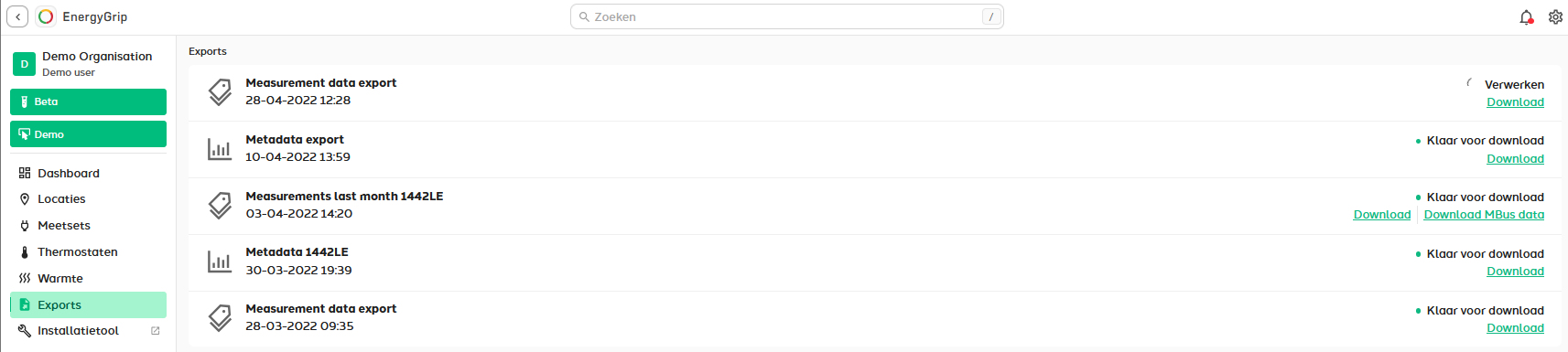
Nadat een export is gestart, gaat EnergyGrip aan de gang om de gegevens te verzamelen. Op de exportpagina is te zien of dit proces nog loopt of dat de export gereed is om te downloaden.
Importeren in Excel
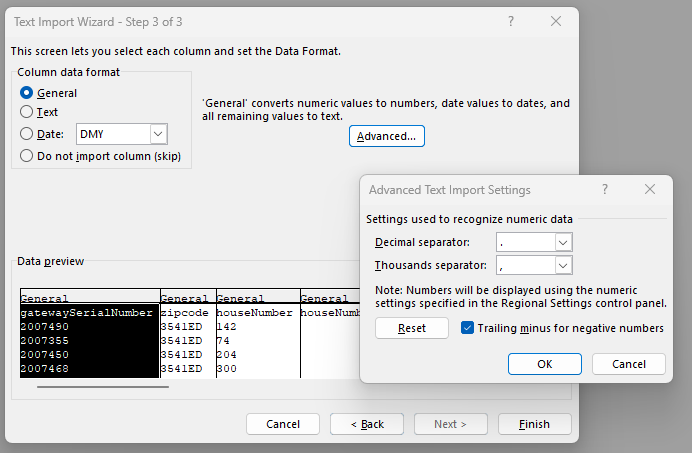
Let er bij het importeren in Excel op, dat Excel het juiste decimaalteken voor het inladen gebruikt. Dit is een punt. Als Excel als teken voor het inladen een komma gebruikt, pas dit dan aan, anders zal de meetdata verkeerd worden weergegeven.