Toegangsgroepen
Met toegangsgroepen bepaal je wie toegang heeft tot welke locaties. Zo zien gebruikers alleen de data die voor hen relevant is. Handig wanneer niet iedereen binnen de organisatie of van externe partijen (zoals klanten) alle locaties hoeft te kunnen bekijken.
Toegangsgroepen activeren
Standaard zijn toegangsgroepen uitgeschakeld: alle gebruikers zien dan alle locaties binnen het account. Wil je toegang beperken? Activeer dit via Instellingen > Toegangsgroepbeheer.
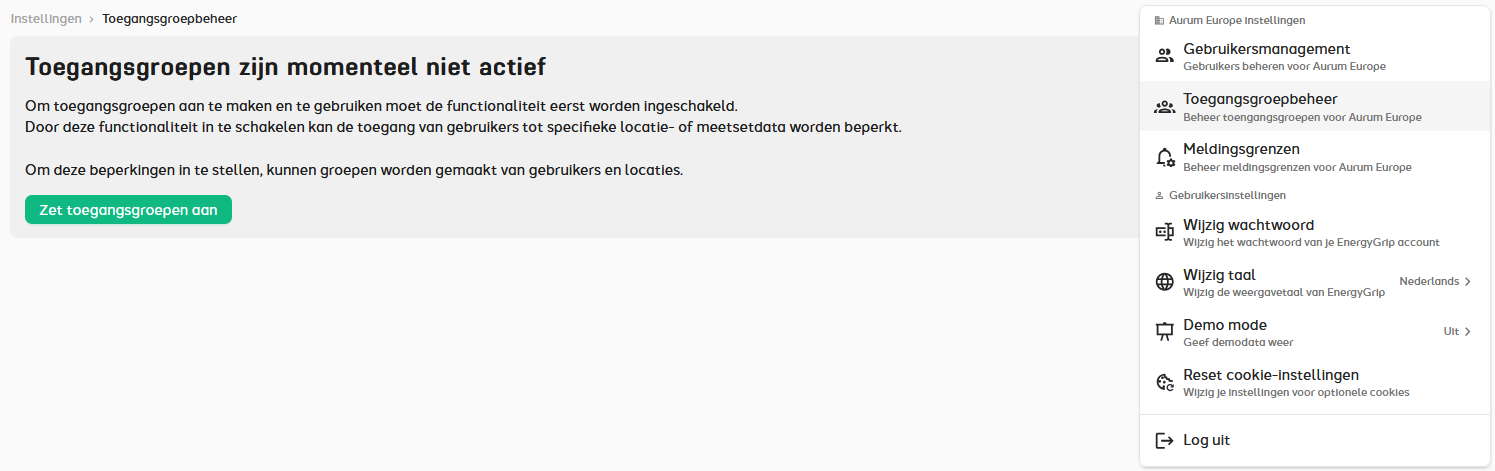
Wanneer “Toegangsgroepen” geactiveerd is, gelden vanaf dan de volgende regels:
- Gebruikers met de rol “Admin” hebben toegang tot alle locaties en gateways.
- Andere gebruikers zijn standaard beperkt. Ze krijgen alleen toegang tot de locaties die je aan hen toewijst. Wil je een gebruiker tóch onbeperkte toegang geven? Zet dit eenvoudig aan in de gebruikersinstellingen.
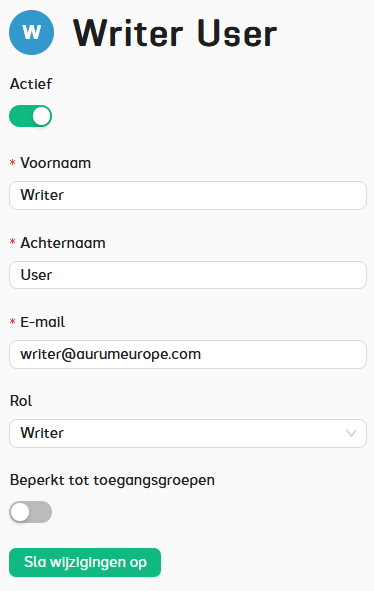
- Nieuwe gebruikers krijgen standaard beperkte toegang. Je bepaalt zelf of ze toegang krijgen tot groepen, of admin-rechten of onbeperkte toegang krijgen.
- Gateways zonder gekoppelde locatie zijn standaard beperkt en dus alleen zichtbaar voor admins of onbeperkte gebruikers. Als een gateway "onbeperkt" wordt gemaakt, is deze voor alle gebruikers zichtbaar.

- Gateways mét locatie zijn zichtbaar voor admins, onbeperkte gebruikers of gebruikers die toegang hebben tot die locatie.
- Gebruikers met beperkte toegang krijgen geen Dashboardpagina te zien.
- Gebruikers met beperkte toegang houden, voor de locaties en gateways waar ze toegang toe hebben, de rechten die bij hun rol horen.
Praktisch overzicht
| Type gebruiker | Toegang tot locaties | Toegang tot gateways |
|---|---|---|
| Admin | Altijd | Altijd |
| Gebruiker met onbeperkte toegang | Altijd | Altijd |
| Gebruiker met beperkte toegang | Alleen toegewezen locaties | Alleen gateways binnen toegewezen locaties of gateways die als “onbeperkt” zijn gemarkeerd |
Toegangsgroep aanmaken
Toegangsgroepen kunnen door gebruikers met een “Admin” rol worden aangemaakt vanuit “Toegangsgroepenbeheer”, te vinden in het instellingenmenu.
Het maken van een toegangsgroep gaat in vier stappen:
- Naam kiezen – Geef de groep een duidelijke naam.
- Locaties toevoegen – Selecteer één of meer locaties. Tip: Stel van te voren groepslabels in, zodat je hier kan gebruiken om snel te filteren.
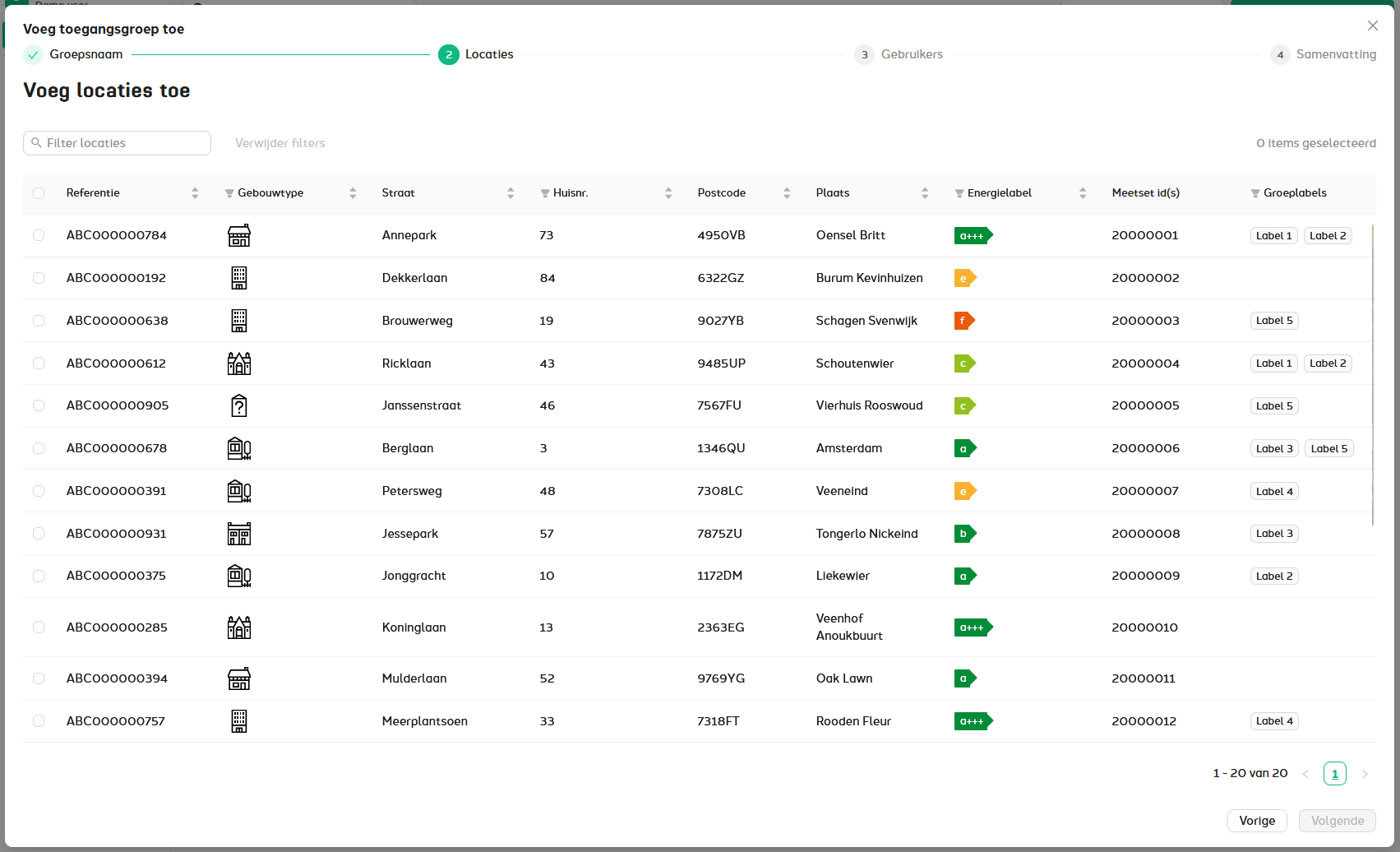
- Gebruikers toevoegen – Wijs gebruikers toe aan de groep.
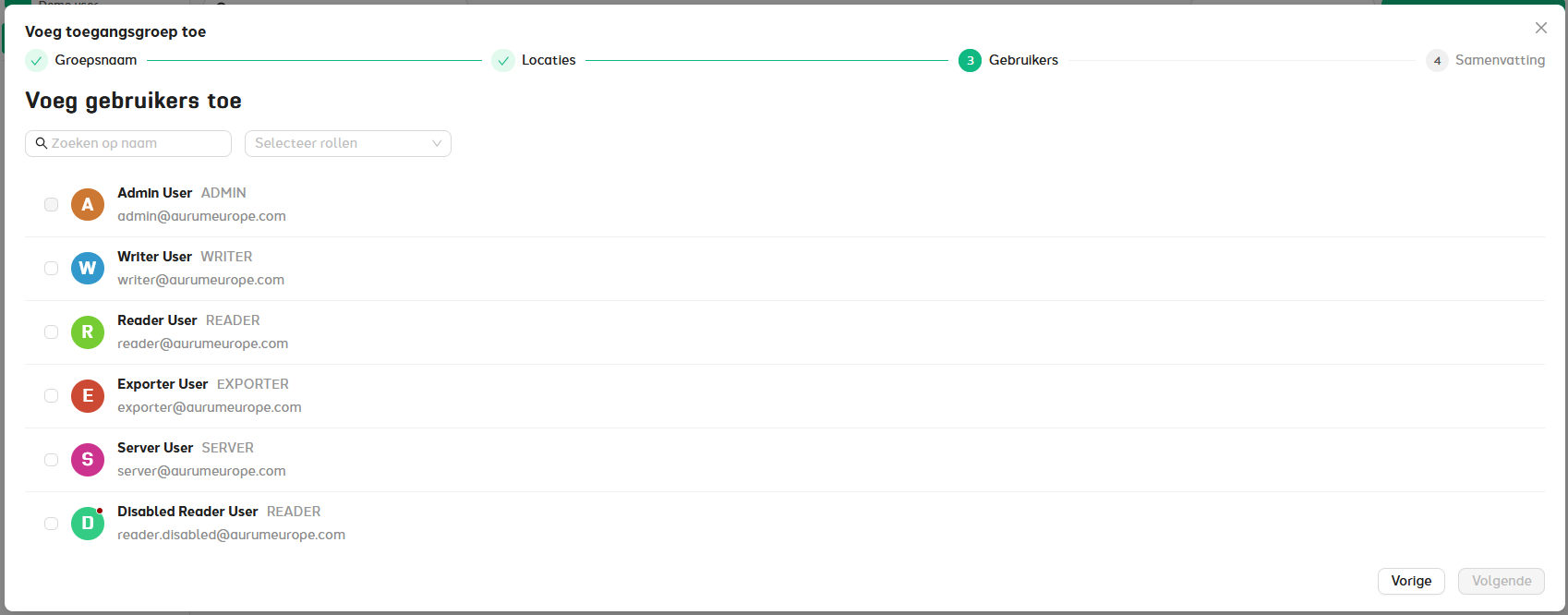
- Samenvatting en Bevestigen – Controleer de instellingen en rond af.
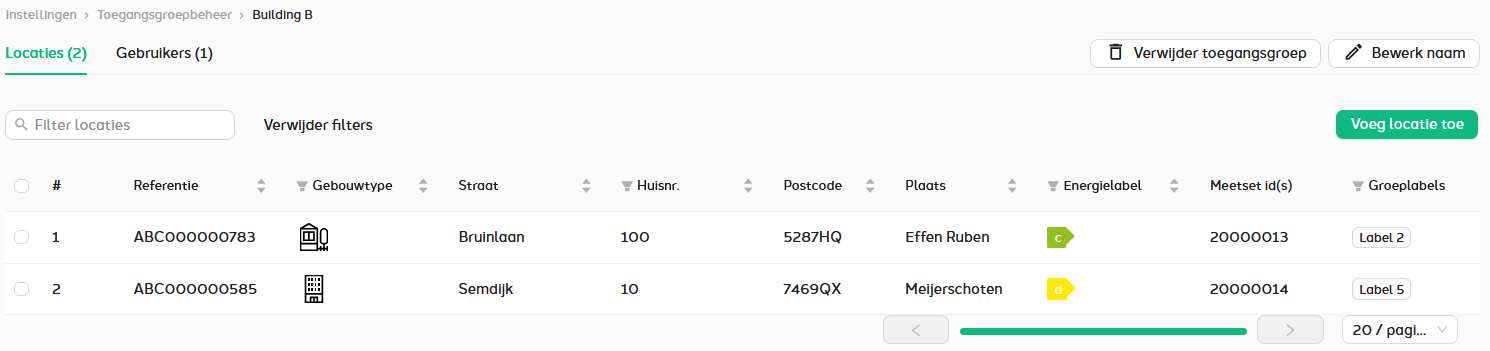
Toegangsgroep bewerken of verwijderen
Admins kunnen op elk moment toegangsgroepen aanpassen:
- Locaties toevoegen of verwijderen
- Gebruikers toevoegen of verwijderen
- De groepsnaam wijzigen
- Een toegangsgroep volledig verwijderen
Overlap
Locaties en gebruikers kunnen in meerdere groepen voorkomen. Overlap levert geen problemen op: een gebruiker ziet de overlappende locatie(s) simpelweg één keer.