Meetsets
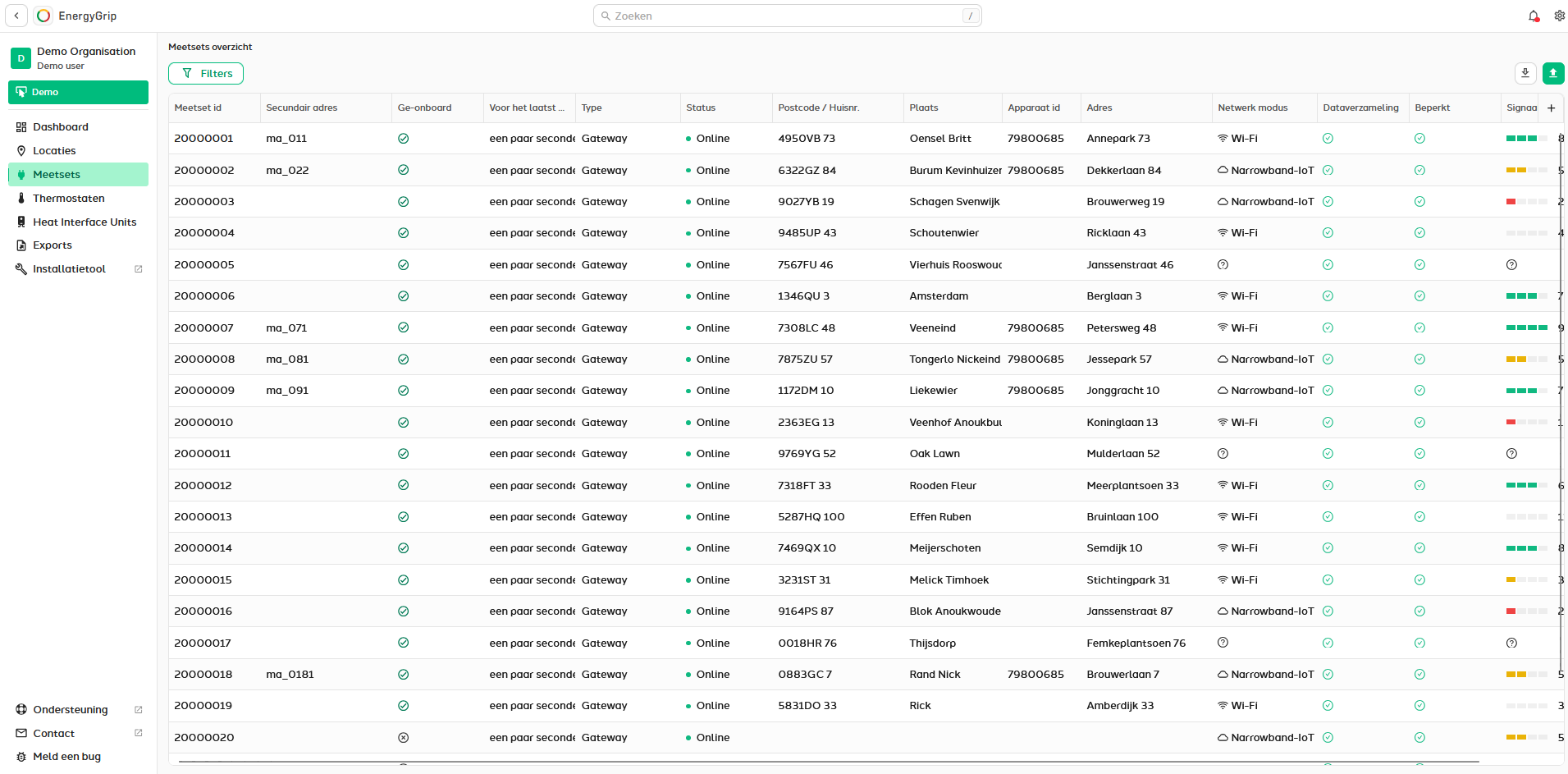
In het meetsetoverzicht van EnergyGrip krijg je een compleet beeld van alle meetsets die aan jouw organisatie zijn gekoppeld (of degenen die daarbinnen aan jou zijn toegewezen). Vanuit dit overzicht zie je in één oogopslag welke meetsets beschikbaar zijn, wat de actuele status is en op welke locatie de meetset is geïnstalleerd.
Zoeken
Via het algemene zoekveld bovenin EnergyGrip kun je direct zoeken op serienummer. Het is daarvoor niet nodig om eerst het meetsetoverzicht te openen.
Indeling tabel
In het overzicht worden maximaal 50 meetsets per pagina weergegeven. De tabel toont informatie over de meetset, de bijbehorende statussen en de locatie waar de set is geïnstalleerd. Je kunt het overzicht naar eigen voorkeur indelen. Kolommen kunnen worden verborgen, via het plusteken rechtsboven opnieuw worden toegevoegd en in een andere volgorde worden gezet. Daarnaast kan een kolom, waar dit beschikbaar is, worden gebruikt om de volgorde van de rijen te bepalen.
Uitleg kolommen
Hieronder lichten we een aantal kolommen toe die in het overzicht kunnen worden weergegeven:
- Apparaat id – Nummer van het eerste aangesloten M-bus apparaat
- Secundair adres – Secundair adres van het eerste aangesloten M-bus apparaat
- Netwerk modus – De internetverbinding waar de meetset zich het laatst mee heeft gemeld
- Ge-onboard – Geeft aan of de meetset is gekoppeld aan een locatie
- Dataverzameling – Geeft aan of dataverzameling voor deze meetset is geactiveerd of uitgeschakeld
- Beperkt – Geeft aan of de meetset toegankelijk is voor alle EnergyGrip gebruikers binnen de organisatie of alleen voor de gebruiker aan wie de meetset is toegewezen
- Status - Geeft aan of de meetset online is, offline is of zich nog niet eerder heeft gemeld
- Meetwaarden – Hier kunnen meetwaarden geselecteerd worden die in de tabel worden weergegeven. Elk beschikbaar type meetdata kan hier worden gekozen
Meetsetpagina openen
Wanneer je op een meetset klikt, opent de bijbehorende pagina aan de rechterkant van het scherm. Rechtsboven vind je een knop om de pagina in volledig scherm te bekijken. Dit is handig wanneer je meer detail wilt zien of overzichtelijker wilt werken.
Down- en upload
Rechtsboven de tabel zijn twee knoppen te vinden, namelijk:
- Export: Hiermee start je een export van alle meetsets die binnen het huidige filter vallen.
- Bulk bewerken: Hier kun je een voorbereid bestand uploaden om meerdere bewerkingen tegelijk uit te voeren in EnergyGrip. Denk bijvoorbeeld aan het aanmaken of bewerken van locaties of het koppelen van meetsets.
In de pop up kun je een templatebestand downloaden. Lees voor het uploaden goed de regels onder format informatie, zodat het CSV bestand correct wordt verwerkt.