Dashboard
De dashboardpagina geeft je in één oogopslag inzicht in de actuele status van het veld. Alle cijfers op deze pagina tonen de situatie op dit moment.
Kies je een andere maand, dan laat het dashboard de status zien aan het einde van die maand. De locatiekaart vormt hierop een uitzondering.
Deze pagina toont alleen statusinformatie. De waarden op het dashboard kunnen daarom afwijken van de aantallen op de maandelijkse factuur.
Hieronder leggen we de onderdelen van het dashboard stap voor stap uit, van links naar rechts en van boven naar beneden.
1. Voorraad en installaties
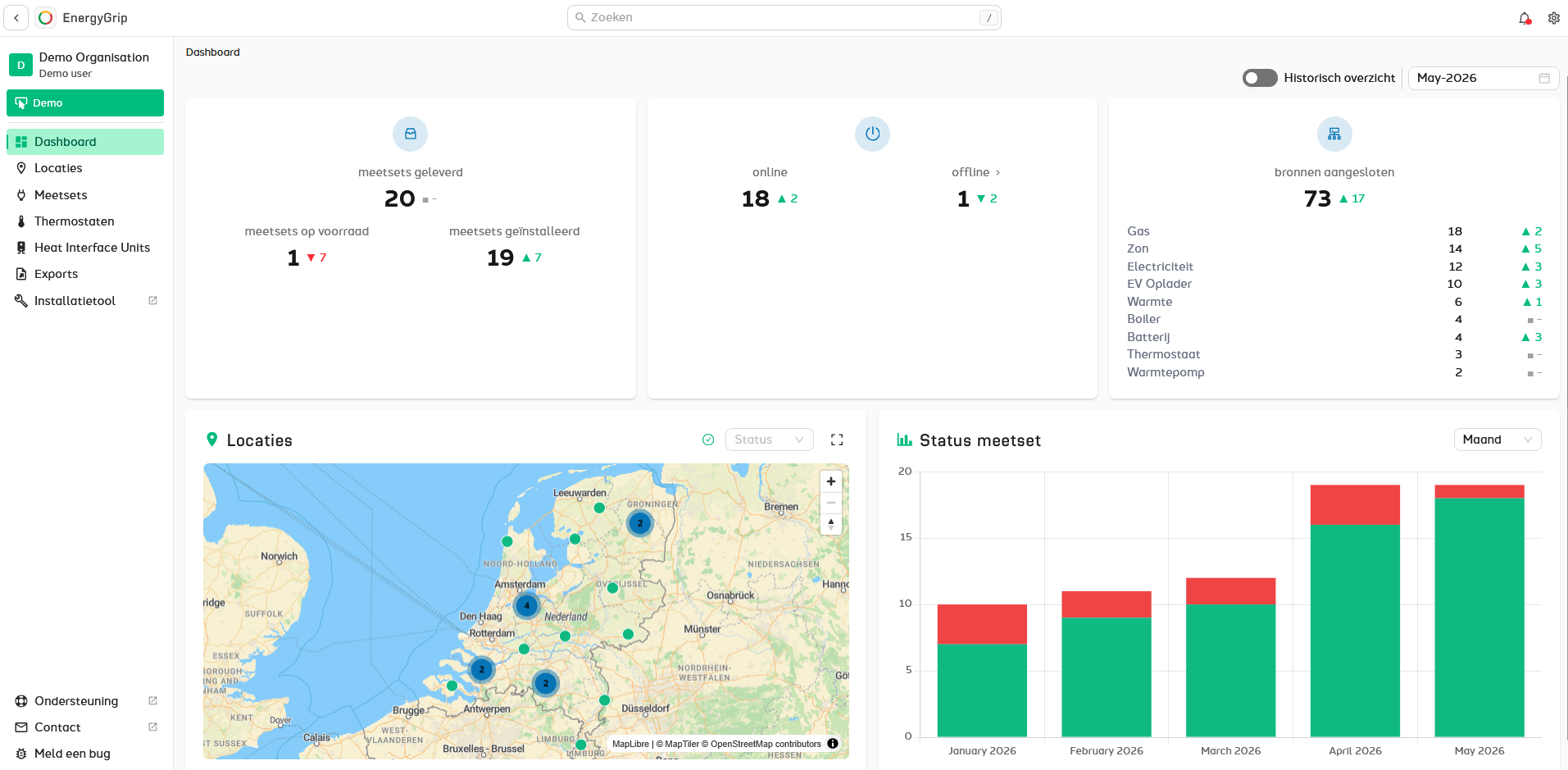
Deze tegel laat zien hoeveel meetsets Aurum aan je organisatie heeft geleverd. Ook zie je hoeveel meetsets nog op voorraad liggen en hoeveel er zijn geïnstalleerd.
Veranderingen ten opzichte van de vorige maand worden weergegeven met rode en groene pijlen. Dit geldt ook voor de andere twee tegels op dezelfde rij.
2. Online/offline
Deze tegel toont hoeveel geïnstalleerde meetsets online en offline zijn.
Een meetset wordt als offline beschouwd wanneer deze via WiFi langer dan 5 minuten geen verbinding heeft, of via een mobiel netwerk langer dan 24 uur geen verbinding heeft gemaakt.
Klik op offline om de lijst met offline gateways te bekijken.
3. Aangesloten sources
Deze tegel toont het aantal aangesloten sources. In de lijst daaronder wordt dit verder uitgesplitst naar source type en het bijbehorende aantal.
4. Locaties
Deze kaart toont de locaties binnen je organisatie die op EnergyGrip zijn aangesloten.
Wanneer je bent uitgezoomd, worden locaties gegroepeerd. In de bol zie je hoeveel locaties er binnen een cluster vallen. Zoom je verder in, dan worden steeds meer locaties afzonderlijk zichtbaar.
Een locatie is groen wanneer minimaal één meetset op die locatie online is. Een locatie is rood wanneer alle geïnstalleerde gateways op die locatie offline zijn.
Met de filteroptie rechtsboven kun je locaties filteren op online of offline status.
Klik op een locatie op de kaart om direct naar de bijbehorende locatiepagina te gaan.
Wil je de kaart groter bekijken? Gebruik dan de knop rechtsboven om de kaart op volledig scherm te openen.
5. Status meetset
Deze grafiek laat per maand zien hoeveel meetsets zijn geïnstalleerd en wat de verhouding is tussen online en offline meetsets.
Met de weergaveoptie kun je schakelen tussen een maandweergave en een dagweergave. Zo krijg je meer inzicht in trends en veranderingen door de tijd heen.
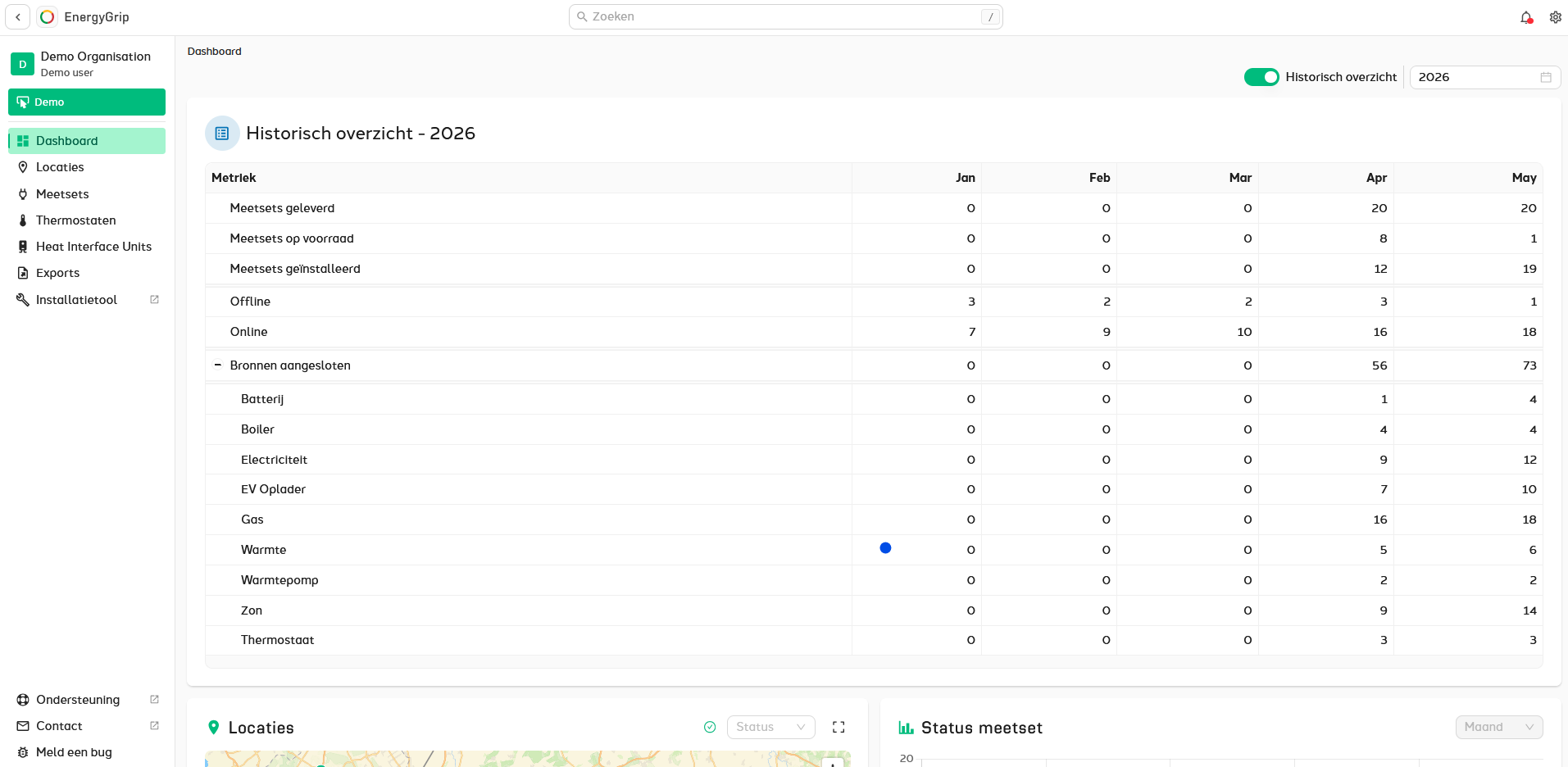
6. Historisch overzicht
Met deze schuif kun je de cijfers voor een volledig kalenderjaar bekijken. Rechts van de schuif kies je het gewenste jaar.
Voor het huidige jaar wordt de tabel weergegeven tot en met de huidige maand.
Standaard toont de tabel alleen het totaal aantal aangesloten bronnen. Deze regel kun je openklappen om de aantallen per type bron te bekijken.